
Hướng dẫn sử dụng Microsoft 365 Copilot toàn tập cho dân văn phòng
Mục lục (8)
- 3 CẤP ĐỘ DIỄN TIẾN TRONG HÀNH TRÌNH CHINH PHỤC MICROSOFT 365 COPILOT:
- BỘ QUY TRÌNH ỨNG DỤNG COPILOT VÀO 5 CÔNG CỤ VĂN PHÒNG KINH ĐIỂN
- 4 NGUYÊN TẮC VÀNG ĐỂ ĐẶT CÂU LỆNH (PROMPT) CHUẨN CHO COPILOT
- KHÓA HỌC LÀM CHỦ MICROSOFT 365 COPILOT THỰC CHIẾN CHO DÂN VĂN PHÒNG
- CHI TIẾT CÁC GÓI KHÓA HỌC PHÙ HỢP VỚI BẠN
- CHƯƠNG TRÌNH ƯU ĐÃI ĐẶC BIỆT THÁNG 06/2026
- LỊCH KHAI GIẢNG CÁC LỚP COPILOT THỰC CHIẾN THÁNG 06/2026
- KẾT LUẬN
HƯỚNG DẪN SỬ DỤNG MICROSOFT 365 COPILOT TOÀN TẬP CHO DÂN VĂN PHÒNG — KHAI PHÁ SỨC MẠNH AI, GIẢM 50% THỜI GIAN LÀM VIỆC MỖI NGÀY
Bạn đã bao giờ rơi vào cảnh bất lực nhìn màn hình Word trắng xóa khi sếp đòi gấp một bản kế hoạch? Hay ngập lụt trong hàng trăm email sau một kỳ nghỉ phép, và dành cả buổi tối chỉ để làm một slide PowerPoint báo cáo? Đó là nỗi ám ảnh kinh điển của dân văn phòng. Nhưng bước sang năm 2026, mọi thứ đã thay đổi hoàn toàn nhờ sự xuất hiện của Microsoft 365 Copilot — trợ lý trí tuệ nhân tạo được tích hợp thẳng vào bộ công cụ làm việc quen thuộc của bạn.
Nhiều người có tài khoản Copilot nhưng chỉ dùng nó như một thanh tìm kiếm nâng cao hoặc để dịch thuật sơ sài. Như vậy là bạn đang lãng phí một "bộ não" cực kỳ quyền lực. Bài viết này là hướng dẫn toàn tập, thực chiến từ con số 0 giúp bạn tích hợp Copilot vào quy trình làm việc hàng ngày, biến AI thành trợ lý đắc lực để bứt phá năng suất thực sự.
3 CẤP ĐỘ DIỄN TIẾN TRONG HÀNH TRÌNH CHINH PHỤC MICROSOFT 365 COPILOT:
Để khai thác tối đa Copilot, bạn cần biết mình đang sử dụng nó ở nấc thang nào trong quy trình tối ưu văn phòng:
Cấp độ 1: Trợ lý gõ phím và tóm tắt (Giai đoạn làm quen câu lệnh cơ bản) Bạn mở Word, nhờ Copilot viết hộ một đoạn văn bản ngắn, hoặc mở Teams nhờ nó tóm tắt lại cuộc họp vừa diễn ra. Ở cấp độ này, bạn mới chỉ dùng AI ở bề nổi, giải quyết các tác vụ đơn lẻ, rời rạc và vẫn phải copy-paste thủ công giữa các phần mềm khá nhiều.
Cấp độ 2: Chuyên gia xử lý dữ liệu và xây dựng nội dung liên kết (Giai đoạn làm chủ Workflow) Bạn bắt đầu biết cách kết nối dữ liệu giữa các ứng dụng trong hệ sinh thái Microsoft 365. Bạn ra lệnh cho Copilot trong PowerPoint: "Hãy tự động tạo một slide báo cáo 10 trang dựa trên file Word kế hoạch kinh doanh đính kèm". Hoặc bạn mở Excel, dùng ngôn ngữ tự nhiên để yêu cầu Copilot phân tích xu hướng doanh thu mà không cần nhớ một công thức VLOOKUP hay Pivot Table nào. Bạn hiểu cách đặt câu lệnh có ngữ cảnh để nhận về kết quả chính xác 90%.
Cấp độ 3: Tổng chỉ huy văn phòng tự động (Cấp độ tối ưu hiệu suất tối đa) Copilot lúc này trở thành một "cộng sự" chạy ngầm trong mọi hoạt động của bạn. Trước khi bắt đầu ngày làm việc, bạn chỉ cần hỏi Copilot qua Outlook hoặc Teams: "Tóm tắt cho tôi những việc khẩn cấp nhất cần giải quyết hôm nay dựa trên email và các cuộc họp ngày hôm qua". Bạn dùng Copilot để thiết lập các quy trình tự động, dự báo rủi ro dự án và phản biện lại các kế hoạch kinh doanh trước khi trình lên cấp trên. Bạn tiết kiệm được ít nhất 2 đến 3 tiếng mỗi ngày để tập trung vào những quyết định chiến lược mang lại giá trị cao.
BỘ QUY TRÌNH ỨNG DỤNG COPILOT VÀO 5 CÔNG CỤ VĂN PHÒNG KINH ĐIỂN
Thay vì học lý thuyết suông, hãy áp dụng ngay các quy trình thực chiến sau đây vào đúng những phần mềm bạn đang mở trên máy tính mỗi ngày:
Microsoft Word — Phá băng ý tưởng và soạn thảo thần tốc: Đừng ngồi gõ từng chữ từ một màn hình trắng. Hãy ném cho Copilot một vài ý chính thô văn bản và sử dụng câu lệnh (Prompt): "Dựa trên các ý này, hãy viết thành một bản đề xuất dự án hoàn chỉnh, giữ tone giọng chuyên nghiệp, thuyết phục và chia thành các mục rõ ràng". Bạn cũng có thể bôi đen một đoạn văn bản bất kỳ và chọn tính năng Rewrite để AI thay đổi giọng điệu (trang trọng, ngắn gọn hoặc sáng tạo) chỉ trong 3 giây.
Microsoft Excel — Phân tích dữ liệu không cần thuộc công thức: Nếu bạn sợ các hàm tính toán phức tạp, hãy để Copilot làm thay. Bạn chỉ cần nhấn vào biểu tượng Copilot trên thanh công cụ và gõ: "Hãy tô màu đỏ những hàng có biên lợi nhuận dưới 10%" hoặc "Tạo một biểu đồ đường thể hiện xu hướng tăng trưởng doanh thu theo từng tháng và đưa ra 3 nhận xét chính". AI sẽ đọc toàn bộ bảng tính và xuất ra kết quả kèm biểu đồ trực quan ngay lập tức.
Microsoft PowerPoint — Biến văn bản thành Slide thuyết trình trong một cú click: Bạn có một file báo cáo Word dài 20 trang và ngày mai phải thuyết trình? Hãy mở một file PowerPoint trống, bật Copilot và ra lệnh: "Create a presentation from [Đường link hoặc tên file Word]". Copilot sẽ tự động phân tích bố cục, chia slide, chọn hình ảnh minh họa phù hợp và dàn trang chuẩn chỉnh. Việc của bạn chỉ là tinh chỉnh lại một chút theo ý muốn.
Microsoft Outlook — Dọn sạch hộp thư đến và soạn email thông minh: Thay vì mất cả tiếng đồng hồ đọc hàng chục email dày đặc chữ, hãy chọn tính năng Summary by Copilot để nhận ngay một đoạn tóm tắt ngắn gồm các ý chính và hành động cần làm. Khi cần trả lời một email hóc búa từ đối tác, bạn chỉ cần gõ: "Draft một câu trả lời đồng ý với đề xuất của họ nhưng xin lùi deadline lại 2 ngày, giữ thái độ lịch sự".
Microsoft Teams — Ghi nhớ và tóm tắt cuộc họp thông minh: Bạn vào muộn cuộc họp 15 phút vì bận việc khác? Đừng lo, hãy mở khung chat Copilot trong cuộc họp và gõ: "Tôi đã bỏ lỡ những gì? Mọi người đang thảo luận đến đâu rồi?". Sau khi cuộc họp kết thúc, Copilot sẽ tự động xuất ra biên bản cuộc họp (Meeting Minutes), liệt kê rõ ai là người chịu trách nhiệm cho đầu việc nào và thời hạn là bao lâu.
4 NGUYÊN TẮC VÀNG ĐỂ ĐẶT CÂU LỆNH (PROMPT) CHUẨN CHO COPILOT
Để AI không trả lời chung chung, câu lệnh của bạn phải tuân thủ công thức cốt lõi bao gồm 4 yếu tố:
Nguyên tắc 1: Xác định rõ vai trò (Who). Hãy cho AI biết nó đang đóng vai ai. Ví dụ: "Bạn là một chuyên gia phân tích tài chính cấp cao..." hoặc "Bạn là một chuyên gia quản trị nhân sự..."
Nguyên tắc 2: Cung cấp bối cảnh chi tiết (Context). Cho AI biết mục đích của công việc: "Tôi cần chuẩn bị một bài thuyết trình cho ban giám đốc về tình hình kinh doanh quý 2 đang bị sụt giảm do đối thủ cạnh tranh giảm giá..."
Nguyên tắc 3: Giao nhiệm vụ cụ thể (Task). Đi thẳng vào hành động bạn muốn AI thực hiện: "Hãy liệt kê 5 giải pháp khắc phục và cấu trúc thành một slide thuyết trình..."
Nguyên tắc 4: Giới hạn định dạng đầu ra (Output). Nói rõ định dạng bạn mong muốn: "Viết dưới dạng các gạch đầu dòng ngắn gọn, không dùng từ ngữ quá hàn lâm, độ dài không quá 200 từ".
KHÓA HỌC LÀM CHỦ MICROSOFT 365 COPILOT THỰC CHIẾN CHO DÂN VĂN PHÒNG
Bạn muốn đi tắt đón đầu công nghệ, muốn biến Microsoft 365 Copilot thành vũ khí bí mật giúp bạn thăng tiến, tăng lương và giải phóng bản thân khỏi những công việc bàn giấy nhàm chán? Khóa học thực chiến tại Trung Tâm Học Lập Trình & Ứng Dụng AI được thiết kế ra để dành riêng cho bạn.
Chúng tôi cam kết mang đến một chương trình đào tạo thực hành 100% trên máy tính, giúp bạn xây dựng tư duy ứng dụng AI vào đúng công việc hành chính, nhân sự, kế toán hay marketing của bạn.
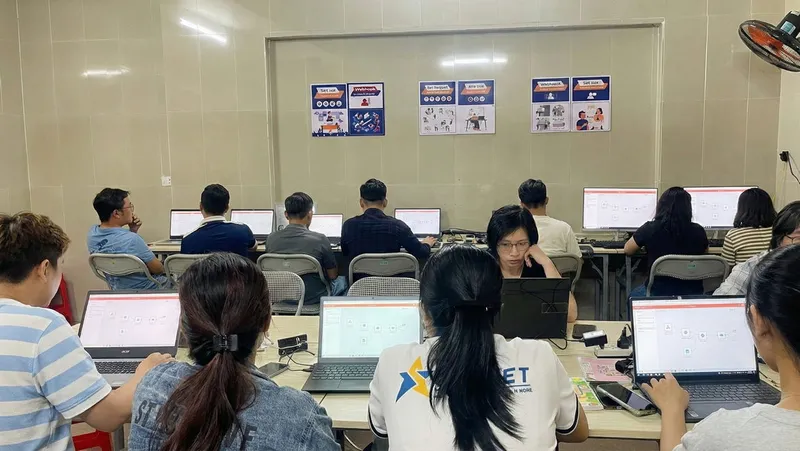
Hình thức học tập: Học trực tiếp tại cơ sở Thuận An (Bình Dương) hoặc học online trực quan qua Zoom toàn quốc (Có video quay lại để xem lại thoải mái).
Đối tượng: Nhân viên văn phòng, kế toán, nhân sự, thư ký, trợ lý, quản lý cấp trung hoặc các chủ doanh nghiệp muốn tối ưu hóa bộ máy vận hành hành chính.
CHI TIẾT CÁC GÓI KHÓA HỌC PHÙ HỢP VỚI BẠN
Gói Cơ Bản (Học phí 2.350.000đ - Toàn khóa 10 buổi): Giúp bạn làm chủ các câu lệnh nền tảng và cách sử dụng Copilot cơ bản trong Word, Outlook và Teams. Bạn sẽ biết cách tóm tắt văn bản, dịch thuật, soạn thảo email và biên bản cuộc họp tự động. Gói học tặng kèm tài liệu hướng dẫn PDF và group hỗ trợ chuyên môn trong 6 tháng.
Gói Tiêu Chuẩn (Học phí 3.200.000đ - Được học viên chọn nhiều nhất): Lộ trình chuyên sâu đi từ công cụ đến tư duy tối ưu hóa toàn bộ hệ sinh thái Microsoft 365 (Word, Excel, PowerPoint, Outlook, Teams, OneNote). Bạn được học kỹ thuật phân tích dữ liệu nâng cao, tự động hóa báo cáo và thiết kế slide thuyết trình đỉnh cao bằng AI. Tặng kèm thư viện 100+ Prompt mẫu chuyên dụng cho từng ngành nghề, group VIP hỗ trợ 12 tháng và 2 buổi coaching 1-1 trực tiếp giải quyết bài toán công việc riêng của bạn.
Gói VIP 1-1 (Học phí 5.500.000đ): Học kèm cặp một thầy một trò trực tiếp với Giảng viên Chuyên gia. Lịch học hoàn toàn linh hoạt theo thời gian biểu của học viên. Điểm đặc biệt là bạn được mang chính các tệp dữ liệu, báo cáo, file Excel thực tế của công ty mình vào lớp để giảng viên hướng dẫn bảo mật, tối ưu và xây dựng quy trình tự động hóa xử lý ngay tại chỗ. Nhận đặc quyền hỗ trợ kỹ thuật ưu tiên cao nhất trong vòng 4 giờ suốt 12 tháng.
CHƯƠNG TRÌNH ƯU ĐÃI ĐẶC BIỆT THÁNG 06/2026
Đăng ký nhóm 2 người: Giảm ngay 10% học phí cho cả hai người khi cùng đăng ký tham gia.
Đăng ký nhóm từ 3 người trở lên: Giảm ngay 20% học phí trực tiếp cho cả nhóm để cùng nhau nâng cấp kỹ năng.
Học bổng sinh viên: Giảm ngay 15% học phí khi xuất trình thẻ sinh viên còn hiệu lực (Áp dụng cho tất cả các gói học trong tháng 6).
Điều kiện áp dụng: Hoàn thành đăng ký và đặt cọc giữ chỗ trước ngày 20/06/2026.
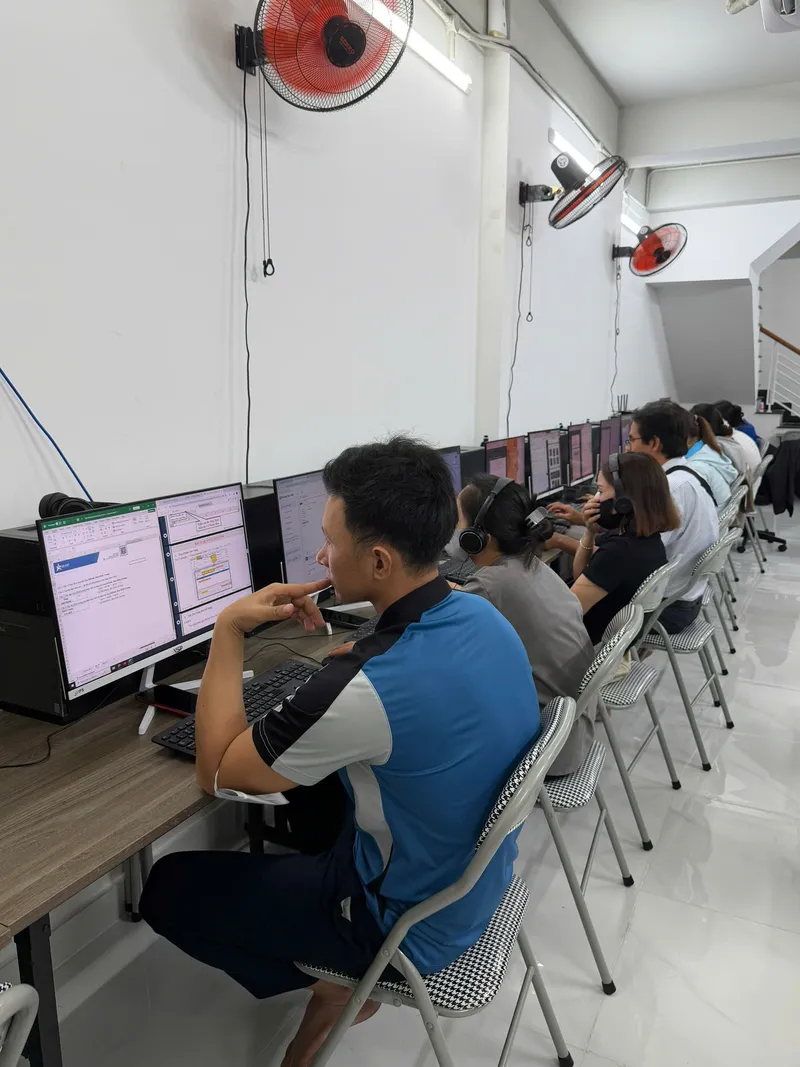
LỊCH KHAI GIẢNG CÁC LỚP COPILOT THỰC CHIẾN THÁNG 06/2026
Lớp AI-COPILOT-01 (Offline Thuận An): Khai giảng Thứ 2 ngày 08/06/2026. Lịch học Thứ 2 & Thứ 4 từ 18:00 – 20:00. Hiện còn đúng 3 chỗ trống.
Lớp AI-COPILOT-02 (Online Zoom): Khai giảng Thứ 3 ngày 09/06/2026. Lịch học Thứ 3 & Thứ 5 từ 19:00 – 21:00. Hiện còn 9 chỗ trống.
Lớp AI-COPILOT-03 (Offline Thuận An - Lớp Cuối Tuần): Khai giảng Thứ 7 ngày 13/06/2026. Lịch học Thứ 7 & Chủ Nhật từ 08:30 – 10:30. Hiện còn 4 chỗ trống.
KẾT LUẬN
Trí tuệ nhân tạo không thay thế dân văn phòng, nhưng những người biết sử dụng AI chắc chắn sẽ thay thế những người không biết dùng. Việc làm chủ Microsoft 365 Copilot không đòi hỏi bạn phải có kiến thức về lập trình hay công nghệ quá cao siêu, nó chỉ đòi hỏi bạn sẵn sàng thay đổi thói quen làm việc cũ kỹ để đón nhận một tư duy làm việc thông minh hơn.
Đừng để làn sóng công nghệ bỏ lại bạn phía sau. Hãy đăng ký tham gia khóa học ngay hôm nay để làm chủ tương lai công việc của chính mình.
Bình luận
Chưa có bình luận nào.
Đọc thêm
Bài viết liên quan
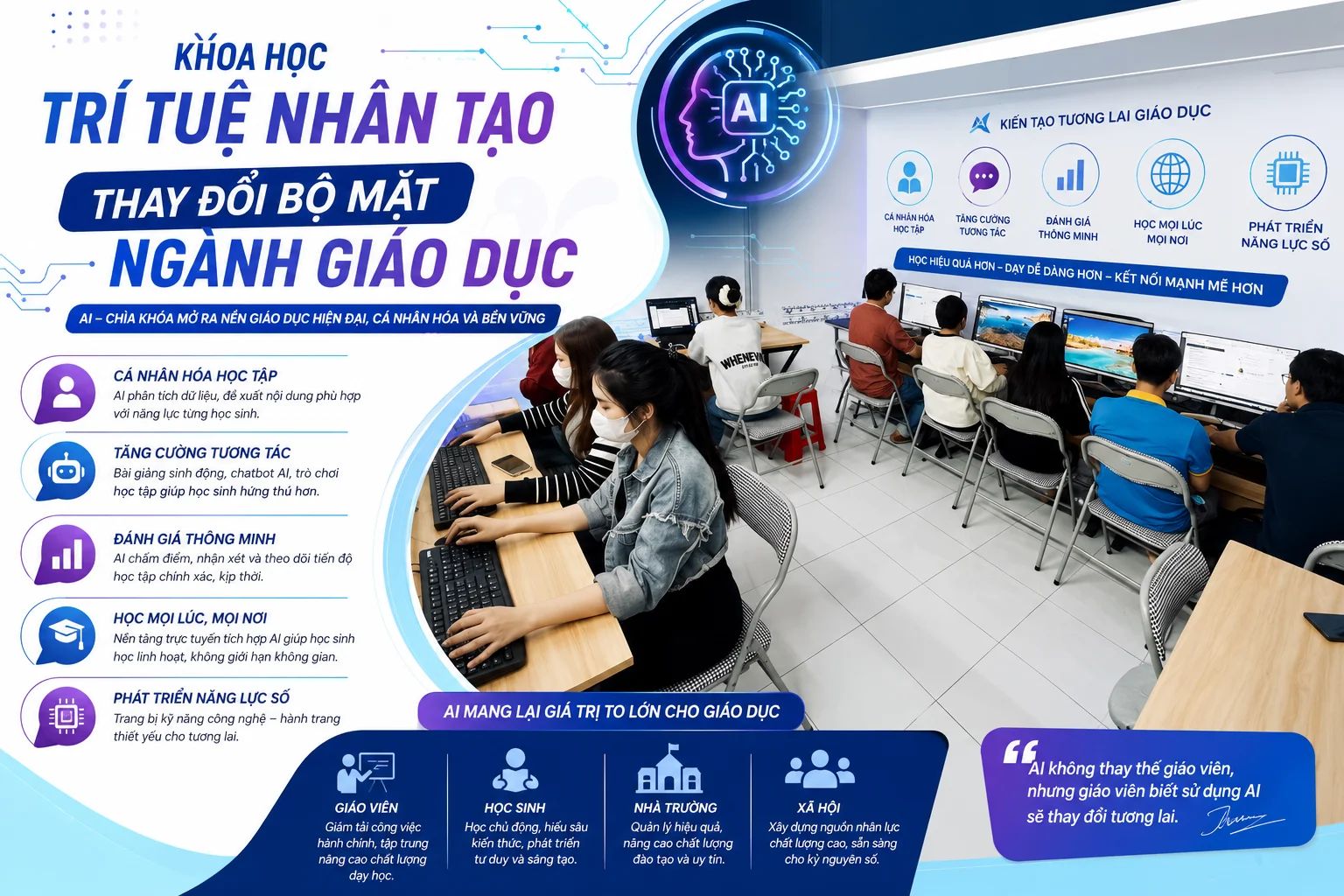
Khoa hoc tri tue nhan tao thay đổi bộ mặt ngành giáo dục như thế nào?
Khám phá chi tiết khoa học trí tuệ nhân tạo thay đổi bộ mặt ngành giáo dục như thế nào trong năm 2026. Hướng dẫn lộ trình thực chiến ứng dụng AI cá nhân hóa học tập, tối ưu hóa tác vụ giảng dạy của giáo viên và chuyển đổi số trường học toàn diện. Đăng ký nhận ưu đãi tháng 6!

Cách ứng dụng AI dạy học trực tuyến thu hút học sinh tương tác
Khám phá bí quyết ứng dụng AI vào dạy học trực tuyến giúp thu hút học sinh tương tác bùng nổ mới nhất 2026. Hướng dẫn lộ trình 4 bước và các công cụ trò chơi, chatbot ảo giúp xóa bỏ tình trạng học sinh thụ động trong các phòng học Zoom/Teams. Đăng ký nhận ưu đãi tháng 6!

Dạy học AI trong nhà trường: Thách thức và cơ hội cho giáo viên
Khám phá chi tiết những thách thức và cơ hội cho giáo viên khi triển khai dạy học AI trong nhà trường mới nhất 2026. Hướng dẫn lộ trình thực chiến giúp thầy cô ứng dụng trí tuệ nhân tạo soạn giáo án, tự động hóa chấm điểm và cá nhân hóa trải nghiệm học tập của học sinh. Đăng ký nhận ưu đãi tháng 6!